
Automatizando el despliegue de recursos de AWS con GitHub Actions y Terraform
Traducido el 04/09/2025, actualizando también el artículo original para explicar el enfoque recomendado con OIDC y reemplazar las claves de acceso de AWS de larga duración.
1. Introducción
En artículos anteriores hemos tratado Terraform y explorado diversas estrategias DevOps para automatizar despliegues en AWS.
- Cómo desplegar una web serverless con Terraform
- Cómo añadir CI/CD a mi proyecto de CDK
- Cómo añadir CI/CD a mi proyecto de SAM
Estos artículos todavía no están traducidos. Dejo los links a los artículos en inglés.
Ahora vamos a automatizar el despliegue de proyectos Terraform utilizando GitHub Actions. Independientemente de lo que necesites desplegar, este enfoque permite despliegues de infraestructura con Terraform de forma eficiente y automatizada.
Antes de entrar en detalles quiero mencionar que explicaré dos enfoques para configurar la autenticación con AWS, usando OIDC o usando Secrets.
Y he creado un repositorio para cada tipo:
- Desplegando Terraform desde GitHub usando OIDC: https://github.com/alazaroc/terraform-aws-cicd-github-actions-with-oidc
- Desplegando Terraform desde GitHub usando secrets: https://github.com/alazaroc/terraform-aws-cicd-github-actions-with-secrets
Siéntete libre de personalizar los ejemplos. puedes utilizarlos para desplegar cualquier recurso de AWS.
1.1. ¿Qué es GitHub Actions?
GitHub Actions es una herramienta de automatización dentro de GitHub que permite crear flujos de trabajo desencadenados por eventos de GitHub, como pushes o pull requests. Se utiliza habitualmente para pipelines de CI/CD que automatizan tareas como pruebas, construcción y despliegue de aplicaciones.
1.2. Cómo funciona GitHub Actions con Terraform
Al usar GitHub Actions para desplegar recursos con Terraform, el flujo típico incluye:
- Disparar flujos de trabajo en función de cambios en el repositorio.
- Configurar el acceso a AWS mediante GitHub Secrets (o, preferiblemente, usando OIDC por mayor seguridad).
- Ejecutar comandos de Terraform (p. ej.,
terraform plan,terraform apply) para gestionar la infraestructura.
1.3. Requisitos previos
Antes de empezar, asegúrate de contar con:
- Cuenta de AWS con permisos para crear los recursos (S3, DynamoDB, Budgets).
- Repositorio de GitHub para almacenar tu configuración de Terraform.
- Desplegando Terraform desde GitHub usando OIDC: https://github.com/alazaroc/terraform-aws-cicd-github-actions-with-oidc
- Desplegando Terraform desde GitHub usando secrets: https://github.com/alazaroc/terraform-aws-cicd-github-actions-with-secrets
- Opcional:
- Backend remoto para el estado de Terraform: puedes usar un bucket de S3 y una tabla de DynamoDB para el state locking.
- Terraform instalado localmente: recomendable para probar en local antes de hacer commit.
La autenticación con AWS se configurará más adelante.
2. Paso 1: Prepara el código de Terraform
Crea tu código de Terraform. En este ejemplo, desplegaremos un recurso sencillo de AWS Budget, pero puedes desplegar cualquier cosa con Terraform.
Primero, crea un archivo main.tf con el siguiente contenido:
1
2
3
4
5
6
7
8
9
10
11
12
13
14
15
16
17
18
19
20
21
22
23
24
25
26
27
28
29
provider "aws" {
  region = "eu-west-1"
}

# Personaliza con tu propio bucket S3 y tabla DynamoDB si quieres usar un backend remoto para el estado
terraform {
  backend "s3" {
    bucket         = "terraform-tfstate-playingaws-poc"     # Actualízalo
    key            = "poc/terraform-github-actions.tfstate" # Actualízalo
    region         = "eu-west-1"                            # Actualízalo
    dynamodb_table = "terraform-lock"                       # Actualízalo
    encrypt        = true
  }
}

resource "aws_budgets_budget" "zero_spend_budget" {
  name         = "ZeroSpendBudget"
  budget_type  = "COST"
  limit_amount = "0.1"
  limit_unit   = "USD"
  time_unit    = "MONTHLY"
  notification {
    comparison_operator        = "GREATER_THAN"
    threshold                  = 0
    threshold_type             = "ABSOLUTE_VALUE"
    notification_type          = "ACTUAL"
    subscriber_email_addresses = ["your_email@domain.com"]
  }
}
Si no incluyes la configuración del backend, por defecto el estado de Terraform se almacena localmente en el runner de GitHub. Esto puede provocar inconsistencias del estado en ejecuciones posteriores, por lo que se recomienda usar un backend remoto.
Si incluyes la configuración del backend pero no has creado previamente el bucket S3 y la tabla de DynamoDB, obtendrás un error en la ejecución del pipeline.
3. Paso 2: Configurar las credenciales de AWS en GitHub
Para que GitHub Actions pueda desplegar recursos en tu cuenta de AWS, debes proporcionar credenciales de AWS al runner. Hay dos maneras de hacerlo:
OIDC (recomendado): credenciales temporales emitidas en tiempo de ejecución mediante OpenID Connect, con una trust policy restrictiva ligada a tu repositorio/rama (sin secretos estáticos).- Legacy (menos seguro): claves de acceso de larga duración almacenadas como GitHub Secrets.
A continuación se muestran ambos enfoques. Empezaremos con OIDC y después veremos el método legacy para escenarios de compatibilidad o migración.
3.1. Uso de OIDC (recomendado)
Aunque almacenar claves de acceso en GitHub Secrets funciona, ya no es la mejor práctica. Un enfoque más seguro es usar GitHub OpenID Connect (OIDC) para obtener credenciales temporales directamente desde AWS, sin secretos de larga duración.
Por qué OIDC es mejor
- Sin secretos estáticos almacenados en GitHub → menor riesgo de filtraciones.
- Credenciales efímeras → válidas solo durante un corto periodo.
- Trust policy granular → restringe el acceso a repositorios/ramas concretas.
Cómo funciona
- Configura GitHub como proveedor OIDC en tu cuenta de AWS.
- Crea un IAM Role con una trust policy restringida a tu repositorio y rama de GitHub.
- Adjunta la política de mínimo privilegio necesaria para Terraform (S3, DynamoDB y Budgets en este ejemplo).
- Actualiza tu workflow para usar OIDC.
Ejemplo de trust policy:
1
2
3
4
5
6
7
8
9
10
11
12
13
14
15
16
17
18
{
  "Version": "2012-10-17",
  "Statement": [
    {
      "Effect": "Allow",
      "Principal": { "Federated": "arn:aws:iam::<YOUR_ACCOUNT_ID>:oidc-provider/token.actions.githubusercontent.com" },
      "Action": "sts:AssumeRoleWithWebIdentity",
      "Condition": {
        "StringEquals": {
          "token.actions.githubusercontent.com:aud": "sts.amazonaws.com"
        },
        "StringLike": {
          "token.actions.githubusercontent.com:sub": "repo:<YOUR_ORG_OR_USER>/<YOUR_REPO>:ref:refs/heads/main"
        }
      }
    }
  ]
}
Cambio clave en el workflow:
1
2
3
4
5
6
7
8
9
permissions:
  id-token: write
  contents: read

- name: Configure AWS credentials (OIDC)
  uses: aws-actions/configure-aws-credentials@v4
  with:
    role-to-assume: arn:aws:iam::<YOUR_ACCOUNT_ID>:role/<ROLE_FOR_GITHUB>
    aws-region: eu-west-1 # TODO: ${{ env.AWS_REGION }} --> remove spaces between "{{" and "}}"
Usando OIDC, GitHub Actions obtiene credenciales de corta vida en cada ejecución, haciendo la configuración más segura y alineada con las buenas prácticas de AWS.
OIDC es hoy el estándar del sector para conectar GitHub Actions con AWS. Al adoptarlo, reduces el riesgo de comprometer credenciales y te alineas con las buenas prácticas de seguridad de AWS.
3.2. Uso de GitHub Secrets (Legacy)
Si todavía no puedes usar OIDC (por restricciones organizativas, por ejemplo), puedes recurrir a almacenar AWS Access Keys en GitHub Secrets.
Añade los siguientes secrets en tu repositorio de GitHub:
AWS_ACCESS_KEY_IDAWS_SECRET_ACCESS_KEY
¿Cómo?
- Ve a la configuración del repositorio.
- Navega a Secrets and Variables → Actions.
- Crea los secretos:
AWS_ACCESS_KEY_ID: tu Access Key ID.AWS_SECRET_ACCESS_KEY: tu Secret Access Key.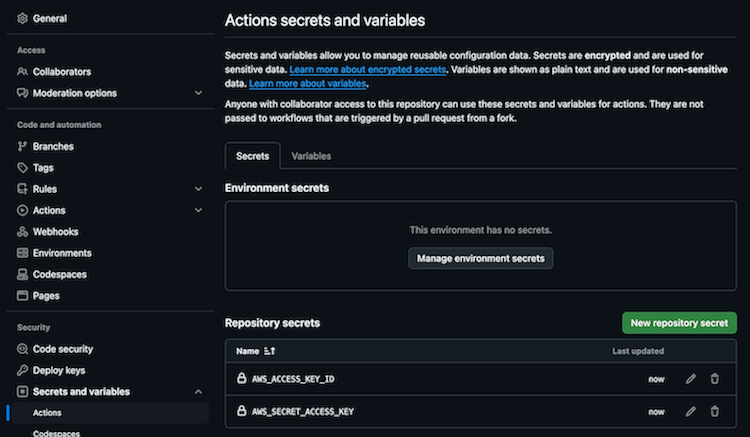

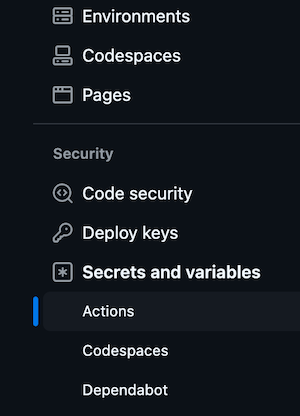
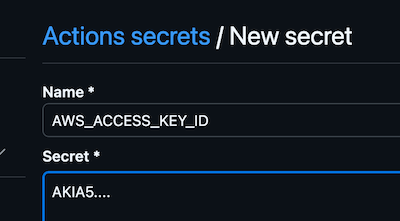
Esto garantiza que tus credenciales de AWS estén disponibles de forma segura para el workflow de GitHub Actions.
Después, configura el workflow así:
1
2
3
4
5
6
7
- name: Configure AWS credentials
  uses: aws-actions/configure-aws-credentials@v4
  with:

    aws-access-key-id: ${{ secrets.AWS_ACCESS_KEY_ID }}
    aws-secret-access-key: ${{ secrets.AWS_SECRET_ACCESS_KEY }}
    aws-region: "eu-west-1"
Aunque tu repositorio sea público,
tus credenciales de AWS permanecen segurasal almacenarse en la sección de Secrets cifrada.GitHub también incluye detección de secretos para evitar exposiciones accidentales.
4. Paso 3: Configurar GitHub Actions para el despliegue de Terraform
Ahora que tenemos el código de Terraform, vamos a configurar GitHub Actions para automatizar su despliegue.
Crea el archivo de workflow en tu repositorio de GitHub en .github/workflows/terraform-deploy.yml.
4.1. Usando OIDC (recomendado)
1
2
3
4
5
6
7
8
9
10
11
12
13
14
15
16
17
18
19
20
21
22
23
24
25
26
27
28
29
30
31
32
33
34
35
36
37
38
39
40
41
42
43
44
45
46
47
48
49
50
51
52
53
54
55
56
57
58
59
60
61
62
63
64
65
66
67
68
69
70
71
72
73
74
75
76
77
78
79
80
81
82
83
84
85
86
87
88
89
90
91
92
93
94
95
96
97
name: Terraform Deploy (OIDC)

on:
  push:
    branches:
      - main
    paths:
      - 'main.tf'
      - '.github/workflows/terraform-deploy.yml'
  pull_request:
    branches:
      - main
    paths:
      - 'main.tf'
      - '.github/workflows/terraform-deploy.yml'
  workflow_dispatch:

permissions:
  id-token: write   # requerido para OIDC
  contents: read    # requerido para checkout

env:
  AWS_REGION: eu-west-1
  TF_IN_AUTOMATION: true

concurrency:
  group: terraform-${{ github.ref }}
  cancel-in-progress: false

jobs:
  plan:
    name: Terraform Plan
    runs-on: ubuntu-latest

    steps:
      - name: Checkout
        uses: actions/checkout@v4

      - name: Setup Terraform
        uses: hashicorp/setup-terraform@v3

      - name: Configure AWS credentials (OIDC)
        uses: aws-actions/configure-aws-credentials@v4
        with:
          role-to-assume: arn:aws:iam::<YOUR_ACCOUNT_ID>:role/<ROLE_FOR_GITHUB>
          aws-region: ${{ env.AWS_REGION }}

      - name: Terraform Init
        run: terraform init -input=false

      - name: Terraform Format Check
        run: terraform fmt -check

      - name: Terraform Validate
        run: terraform validate

      - name: Terraform Plan
        run: terraform plan -input=false -out=tfplan

      - name: Upload plan artifact
        uses: actions/upload-artifact@v4
        with:
          name: tfplan
          path: tfplan

  apply:
    name: Terraform Apply (requires approval)
    needs: plan
    runs-on: ubuntu-latest
    environment:
      name: production   # configura protecciones del Environment (reviewers) en GitHub -> Settings -> Environments
    if: github.event_name != 'pull_request'  # no aplicar en PRs

    steps:
      - name: Checkout
        uses: actions/checkout@v4

      - name: Setup Terraform
        uses: hashicorp/setup-terraform@v3

      - name: Configure AWS credentials (OIDC)
        uses: aws-actions/configure-aws-credentials@v4
        with:
          role-to-assume: arn:aws:iam::<YOUR_ACCOUNT_ID>:role/<ROLE_FOR_GITHUB>
          aws-region: ${{ env.AWS_REGION }}

      - name: Terraform Init
        run: terraform init -input=false

      - name: Download plan artifact
        uses: actions/download-artifact@v4
        with:
          name: tfplan
          path: .

      - name: Terraform Apply
        run: terraform apply -input=false tfplan
En el job
applyespecificamosenvironment: production.Esto te permite configurar Environment Protection Rules en GitHub (Settings → Environments → production), de modo que
terraform applyrequiera aprobación manual antes de ejecutarse.Si no necesitas este comportamiento, puedes quitar la línea
environment:sin problema.
Sugerencia: también puedes definir múltiples entornos (p. ej.,
staging,production) y requerir revisores distintos para cada uno.
4.2. Usando GitHub Secrets (Legacy)
1
2
3
4
5
6
7
8
9
10
11
12
13
14
15
16
17
18
19
20
21
22
23
24
25
26
27
28
29
30
31
32
33
34
35
36
37
38
39
40
41
42
43
44
45
name: Deploy Terraform

on:
  push:
    branches:
      - main

jobs:
  terraform:
    name: Deploy Terraform Job
    runs-on: ubuntu-latest

    steps:
      # Recupera el código del repositorio
      - name: Checkout code
        uses: actions/checkout@v4

      # Instala Terraform en el runner de GitHub
      - name: Set up Terraform
        uses: hashicorp/setup-terraform@v3

      # Configura el acceso a AWS usando credenciales en GitHub Secrets
      - name: Configure AWS credentials
        uses: aws-actions/configure-aws-credentials@v4
        with:

          aws-access-key-id: ${{ secrets.AWS_ACCESS_KEY_ID }}
          aws-secret-access-key: ${{ secrets.AWS_SECRET_ACCESS_KEY }}
          aws-region: ${{ env.AWS_REGION }}

      # Inicializa Terraform
      - name: Initialize Terraform
        run: terraform init

      # Ejecuta terraform plan
      - name: Terraform Plan
        run: terraform plan

      # Aplica cambios de Terraform
      - name: Terraform Apply
        run: terraform apply -auto-approve

      # Destruye recursos (descomenta si lo necesitas)
      # - name: Terraform Destroy
      #   run: terraform destroy -auto-approve
5. Paso 4: Probar la configuración
Haz push de tu código de Terraform y de la configuración de GitHub Actions a la rama main.
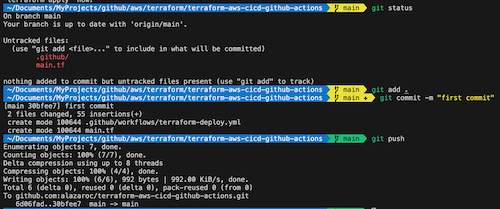
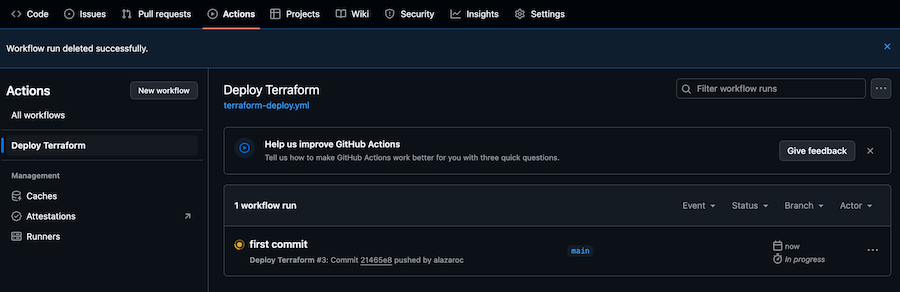
GitHub Actions se disparará automáticamente y podrás monitorizar la ejecución en la pestaña Actions de tu repositorio.
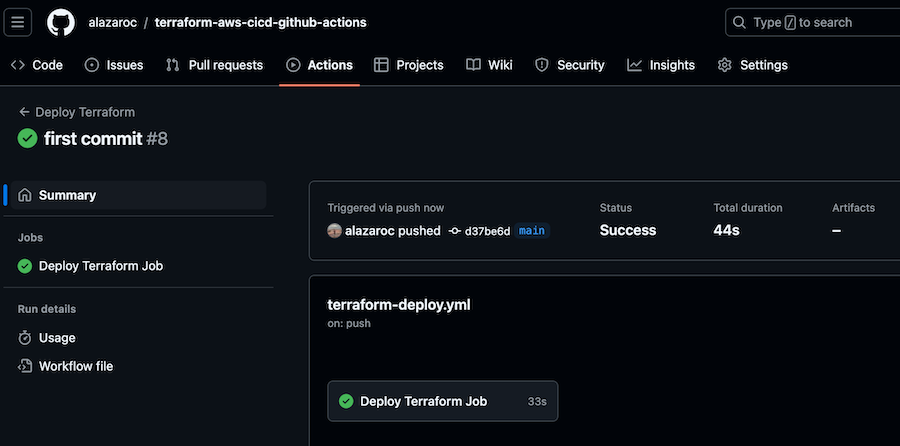
Si el despliegue tiene éxito, tu AWS Budget (o el recurso que hayas definido) quedará aplicado automáticamente.
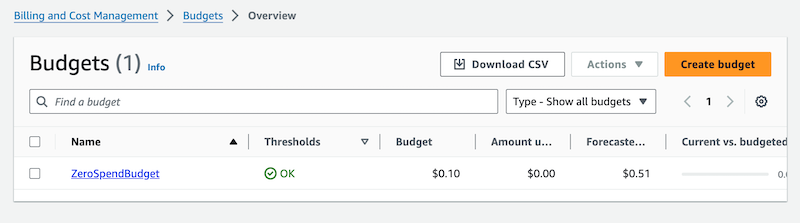
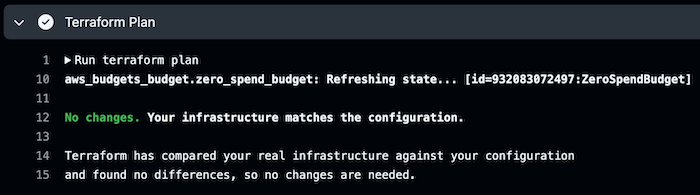
A partir de ahora, cada vez que empujes cambios al repositorio se ejecutará el pipeline; si no has realizado cambios, la ejecución finalizará con un mensaje similar a este:
6. Conclusión
Usando GitHub Actions para desplegar recursos con Terraform puedes automatizar por completo la gestión de tu infraestructura. La combinación de Terraform y GitHub Actions crea un pipeline de CI/CD potente que permite aplicar cambios de infraestructura de forma automática.
Aunque en este ejemplo hemos usado un recurso de AWS Budget, puedes aplicar el mismo proceso a cualquier otro recurso de AWS soportado por Terraform.
Aunque este artículo muestra ambos métodos, el enfoque recomendado es usar OIDC para evitar credenciales estáticas y mejorar la seguridad.
7. Próximos pasos
- Aprobación manual para “terraform apply”: añade un paso de aprobación para revisar la salida del plan antes de aplicar.
- Herramientas de seguridad: integra tflint y checkov para linting y comprobaciones de seguridad.
- Pruebas automatizadas: usa terratest para validar tu código de Terraform antes del despliegue.
- Migración a OIDC: si aún usas AWS Access Keys en GitHub Secrets,
migra al enfoque OIDC cuanto antespara reducir riesgos y alinearte con las buenas prácticas de seguridad de AWS.- He escrito un artículo sobre cómo migrar de GitHub Secrets a OIDC